Domain trinkflaschen-shop.de kaufen?
Wir ziehen mit dem Projekt
trinkflaschen-shop.de um.
Sind Sie am Kauf der Domain
trinkflaschen-shop.de interessiert?
domain@kv-gmbh.de · 0541-91531010
Domain trinkflaschen-shop.de kaufen?
Was sind Entwicklertools?
Was sind Entwicklertools? Entwicklertools sind Programme oder Software, die Entwicklern helfen, effizienter zu arbeiten und bessere Ergebnisse zu erzielen. Sie bieten Funktionen wie Debugging, Profiling, Code-Editing, Version Control und vieles mehr. Entwicklertools sind unverzichtbar für Entwickler, um Fehler zu finden, Code zu optimieren und die Produktivität zu steigern. Sie sind oft in integrierten Entwicklungsumgebungen (IDEs) oder als separate Tools verfügbar. Insgesamt sind Entwicklertools ein wesentlicher Bestandteil des Entwicklungsprozesses und tragen dazu bei, qualitativ hochwertige Softwareprodukte zu erstellen. **
Wie aktiviere ich Entwicklertools?
Um die Entwicklertools in einem Browser zu aktivieren, musst du zuerst den Browser öffnen. Anschließend klickst du auf das Menüsymbol in der oberen rechten Ecke des Browsers. Dort findest du normalerweise die Option "Entwicklertools" oder "Entwicklermodus aktivieren". Wenn du darauf klickst, öffnet sich ein neues Fenster oder eine Leiste am unteren oder rechten Rand des Bildschirms mit den Entwicklertools. Alternativ kannst du auch die Tastenkombination Strg + Umschalt + I (Windows) oder Cmd + Alt + I (Mac) verwenden, um die Entwicklertools schnell zu öffnen. **


Ähnliche Suchbegriffe für Entwicklertools
Top-Angebote
Produkte zum Begriff Entwicklertools:
-
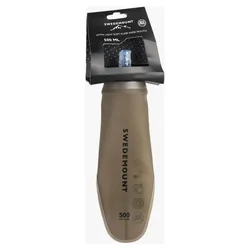
Unisex Wasserflaschen Leicht**Technische Merkmale** Diese ultraleichte Softflasche fasst 500 ml und eignet sich für Fitness, Training, Wandern, Multisport und Laufen. Sie ist ohne Isolierung konzipiert. **Pflegehinweise** - Nur von Hand waschen - Nicht mit warmem Wasser und mildem Reinigungsmittel waschen oder reinigen12,99 €*Versand: 0,00 €Sichere Weiterleitung zum Anbieter
-
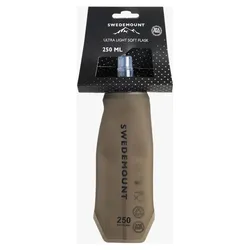
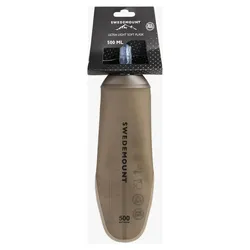
Unisex Wasserflaschen Ultraleicht**Technische Merkmale** Die Ultra Light Soft Flask 250 ml von Swedemount ist eine leichte, flexible Trinkflasche, die speziell für Laufen, Wandern, Fitness und andere Outdoor-Aktivitäten entwickelt wurde. **Passform und Design** Das kompakte Design ermöglicht ein einfaches Verstauen, wenn die Flasche leer ist, während der praktische Push-Pull-Verschluss schnellen Zugriff auf Wasser unterwegs bietet. **Materialien** Hergestellt aus strapazierfähigen Materialien, sorgt sie für eine bequeme Flüssigkeitszufuhr bei einem aktiven Lebensstil. **Pflegehinweise** - Vor dem ersten Gebrauch reinigen - Nach jedem Gebrauch gründlich ausspülen - Nicht in der Spülmaschine reinigen - Vor direkter Sonneneinstrahlung schützen - Nicht einfrieren9,99 €*Versand: 0,00 €Sichere Weiterleitung zum Anbieter
-
Wo finde ich Entwicklertools?
Entwicklertools sind in der Regel in den Einstellungen oder Optionen der meisten Browser verfügbar. Du kannst sie normalerweise finden, indem du auf das Menü klickst und nach einem Abschnitt suchst, der mit "Entwicklertools" oder "Entwickleroptionen" bezeichnet ist. Alternativ kannst du auch die Tastenkombination Strg + Umschalt + I oder F12 verwenden, um die Entwicklertools direkt zu öffnen. Diese Tools bieten verschiedene Funktionen wie das Überprüfen von HTML-, CSS- und JavaScript-Code, das Debuggen von Problemen auf einer Webseite und das Testen von Responsivität. Sie sind besonders nützlich für Webentwickler und Designer, um ihre Arbeit zu optimieren und zu verbessern. **
-
Wo finde ich die Entwicklertools?
Die Entwicklertools sind in den meisten Webbrowsern verfügbar, um Entwicklern beim Debuggen von Websites zu helfen. Um die Entwicklertools zu öffnen, klicken Sie normalerweise mit der rechten Maustaste auf eine beliebige Stelle auf der Website und wählen Sie "Untersuchen" oder "Element untersuchen". Alternativ können Sie auch die Tastenkombination Strg+Umschalt+I oder F12 verwenden. Die Entwicklertools bieten Funktionen wie das Anzeigen des HTML-Codes, das Überprüfen von CSS-Stilen, das Debuggen von JavaScript und das Analysieren von Netzwerkaktivitäten. Sie sind ein unverzichtbares Werkzeug für Webentwickler, um Probleme zu diagnostizieren und die Leistung von Websites zu verbessern. **
-
Wo sind die Entwicklertools bei Word?
Die Entwicklertools bei Word befinden sich in der Registerkarte "Entwicklertools". Um diese Registerkarte anzuzeigen, musst du zuerst auf "Datei" klicken und dann auf "Optionen". In den Optionen wählst du "Menüband anpassen" aus und aktivierst das Kontrollkästchen neben "Entwicklertools". Nachdem du die Entwicklertools aktiviert hast, erscheint die Registerkarte in der oberen Menüleiste von Word. Hier findest du verschiedene Funktionen und Werkzeuge, die speziell für Entwickler gedacht sind, wie z.B. Makros, Formulare und XML-Struktur. **
-
Wo finde ich Entwicklertools in Word?
In Word finden Sie die Entwicklertools in der Menüleiste oben. Klicken Sie auf "Datei" und dann auf "Optionen". In den Optionen wählen Sie "Menüband anpassen" und aktivieren Sie das Kontrollkästchen neben "Entwicklertools". Nachdem Sie dies bestätigt haben, erscheint das Entwicklertools-Tab in der Menüleiste. Hier finden Sie verschiedene Funktionen und Werkzeuge, die Ihnen beim Entwickeln von Dokumenten in Word helfen. **
Warum speichern die Entwicklertools Kontrollkästchen nicht?
Die Entwicklertools sind in erster Linie dazu gedacht, Entwicklern beim Testen und Debuggen von Webseiten zu helfen. Sie bieten Funktionen wie das Überprüfen des HTML-Codes, das Ändern von CSS-Eigenschaften oder das Ausführen von JavaScript. Das Speichern von Kontrollkästchen ist keine Funktion, die in den Entwicklertools standardmäßig enthalten ist. Es liegt also nicht in ihrem Funktionsumfang, Kontrollkästchen zu speichern. **
Wo finde ich die Registerkarte Entwicklertools?
Die Registerkarte "Entwicklertools" befindet sich normalerweise in der Menüleiste deines Browsers. Um sie zu finden, öffne deinen Browser und suche nach der Menüschaltfläche in der oberen rechten Ecke. Klicke darauf und suche nach der Option "Entwicklertools" oder "Entwicklerwerkzeuge". Alternativ kannst du auch die Tastenkombination Strg + Umschalt + I (Windows/Linux) oder Cmd + Option + I (Mac) verwenden, um die Entwicklertools direkt zu öffnen. Wenn du die Registerkarte nicht findest, kannst du auch in den Einstellungen deines Browsers nach der Option suchen, um die Entwicklertools zu aktivieren. **
Top-Angebote
Produkte zum Begriff Entwicklertools:
-
Kadax Glasflaschen, Transparent, Glas, Kaffee & Tee, Kannen, TrinkflaschenKadax Glasflaschen, Transparent, Glas, Kaffee & Tee, Kannen, Trinkflaschen. Multifunktional: die Potelle-Glasflaschen dienen nicht nur zum Aufbewahren oder Servieren von Getränken. Sie eignen sich auch hervorragend zum Einkochen Ihrer Lieblingssäfte.38,99 €*Versand: 5,95 €Sichere Weiterleitung zum Anbieter
-
10 Leerflaschen 1000ml | Kunststoffflaschen | milchig10 Leerflaschen | Kunststoffflaschen | milchig - Rechteckflaschen aus milchigem Polyethylen - für alle gängigen 1000ml Spender mit Euronorm - gegen viele organische Lösemittel und Chemikalien - für feste sowie flüssige Stoffe geeignet - VE: 10 Flaschen15,99 €*Versand: 0,00 €Sichere Weiterleitung zum Anbieter
-
Unisex Wasserflaschen Leicht**Technische Merkmale** Diese ultraleichte Softflasche fasst 500 ml und eignet sich für Fitness, Training, Wandern, Multisport und Laufen. Sie ist ohne Isolierung konzipiert. **Pflegehinweise** - Nur von Hand waschen - Nicht mit warmem Wasser und mildem Reinigungsmittel waschen oder reinigen12,99 €*Versand: 0,00 €Sichere Weiterleitung zum Anbieter
-
Unisex Wasserflaschen Ultraleicht**Technische Merkmale** Die Ultra Light Soft Flask 250 ml von Swedemount ist eine leichte, flexible Trinkflasche, die speziell für Laufen, Wandern, Fitness und andere Outdoor-Aktivitäten entwickelt wurde. **Passform und Design** Das kompakte Design ermöglicht ein einfaches Verstauen, wenn die Flasche leer ist, während der praktische Push-Pull-Verschluss schnellen Zugriff auf Wasser unterwegs bietet. **Materialien** Hergestellt aus strapazierfähigen Materialien, sorgt sie für eine bequeme Flüssigkeitszufuhr bei einem aktiven Lebensstil. **Pflegehinweise** - Vor dem ersten Gebrauch reinigen - Nach jedem Gebrauch gründlich ausspülen - Nicht in der Spülmaschine reinigen - Vor direkter Sonneneinstrahlung schützen - Nicht einfrieren9,99 €*Versand: 0,00 €Sichere Weiterleitung zum Anbieter
-
Was sind Entwicklertools?
Was sind Entwicklertools? Entwicklertools sind Programme oder Software, die Entwicklern helfen, effizienter zu arbeiten und bessere Ergebnisse zu erzielen. Sie bieten Funktionen wie Debugging, Profiling, Code-Editing, Version Control und vieles mehr. Entwicklertools sind unverzichtbar für Entwickler, um Fehler zu finden, Code zu optimieren und die Produktivität zu steigern. Sie sind oft in integrierten Entwicklungsumgebungen (IDEs) oder als separate Tools verfügbar. Insgesamt sind Entwicklertools ein wesentlicher Bestandteil des Entwicklungsprozesses und tragen dazu bei, qualitativ hochwertige Softwareprodukte zu erstellen. **
-
Wie aktiviere ich Entwicklertools?
Um die Entwicklertools in einem Browser zu aktivieren, musst du zuerst den Browser öffnen. Anschließend klickst du auf das Menüsymbol in der oberen rechten Ecke des Browsers. Dort findest du normalerweise die Option "Entwicklertools" oder "Entwicklermodus aktivieren". Wenn du darauf klickst, öffnet sich ein neues Fenster oder eine Leiste am unteren oder rechten Rand des Bildschirms mit den Entwicklertools. Alternativ kannst du auch die Tastenkombination Strg + Umschalt + I (Windows) oder Cmd + Alt + I (Mac) verwenden, um die Entwicklertools schnell zu öffnen. **
-
Wo finde ich Entwicklertools?
Entwicklertools sind in der Regel in den Einstellungen oder Optionen der meisten Browser verfügbar. Du kannst sie normalerweise finden, indem du auf das Menü klickst und nach einem Abschnitt suchst, der mit "Entwicklertools" oder "Entwickleroptionen" bezeichnet ist. Alternativ kannst du auch die Tastenkombination Strg + Umschalt + I oder F12 verwenden, um die Entwicklertools direkt zu öffnen. Diese Tools bieten verschiedene Funktionen wie das Überprüfen von HTML-, CSS- und JavaScript-Code, das Debuggen von Problemen auf einer Webseite und das Testen von Responsivität. Sie sind besonders nützlich für Webentwickler und Designer, um ihre Arbeit zu optimieren und zu verbessern. **
-
Wo finde ich die Entwicklertools?
Die Entwicklertools sind in den meisten Webbrowsern verfügbar, um Entwicklern beim Debuggen von Websites zu helfen. Um die Entwicklertools zu öffnen, klicken Sie normalerweise mit der rechten Maustaste auf eine beliebige Stelle auf der Website und wählen Sie "Untersuchen" oder "Element untersuchen". Alternativ können Sie auch die Tastenkombination Strg+Umschalt+I oder F12 verwenden. Die Entwicklertools bieten Funktionen wie das Anzeigen des HTML-Codes, das Überprüfen von CSS-Stilen, das Debuggen von JavaScript und das Analysieren von Netzwerkaktivitäten. Sie sind ein unverzichtbares Werkzeug für Webentwickler, um Probleme zu diagnostizieren und die Leistung von Websites zu verbessern. **
Ähnliche Suchbegriffe für Entwicklertools
-
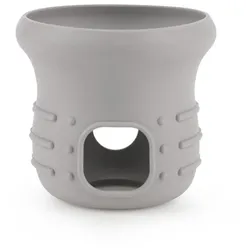
Glasflaschen Schutzhülle 90mlDie Haakaa Schutzhülle besteht vollständig aus sicherem, lebensmittelechtem Silikon und passt perfekt um die Glasflasche 90ml. Die Rillen und die rutschfeste Oberfläche ermöglichen einen besseren Griff bei der Zubereitung von Milch oder der Fütterung deines Babys. Zudem minimierst du das Risiko, dass die Flasche aus der Hand fällt. Eigenschaften Hergestellt aus 100% lebensmittelechtem Silikon. Kompatibel mit Haakaa Gen. 3 Glasflasche 90ml Die rutschfeste Oberfläche und die Rillen verhindern ein Verrutschen. Das kleine "Sichtfenster" ermöglicht ein Ablesen des Inhalts Temperaturbeständig Einteiliges Produkt ohne Nähte oder Kanten, in denen sich Frei von BPA, PVC und Phthalaten. Spülmaschinen- und mikrowellenfest. Reinigung und Pflege Nach jeder Verwendung reinigen. Obwohl spülmaschinenfest, empfehlen wir die Haakaa Silikon-Produkte von Hand mit heissem Wasser und Seife zu reinigen. Im Geschirrspüler kann sich das Silikon milchig verfärben. Verwende keine aggressiven Mittel wie Sterilisierungstabletten oder Bleichungsmittel. Sterilisiere die Haakaa Silikon-Produkte in einem Dampf-Sterilisator oder indem du sie für 2-3 Minuten in heissem Wasser kochst. Verwende auch keine UV-Sterilisatoren, da sie die Lebensdauer der Produkte verkürzen. Achtung Prüfe regelmässig, dass das Produkt noch komplett intakt ist und ersetze es, falls es irgendwelche Anzeichen von Beschädigungen aufweist. Lagere den Artikel nicht in der Nähe von scharfen Gegenständen. Verwende nur weiche Schwämme oder Bürsten mit weichen Borsten für die Reinigung (harte Borsten oder Schwämme können die Oberfläche vom Silikon beschädigen). Kommt der Artikel mit Geschirrspülmittel in Berührung kann sich das Silikon dadurch weiss verfärben. Das ist kein Spielzeug. Verwende den Artikel nur für den dafür vorgesehenen Zweck und unter Aufsicht eines Erwachsenen. Bewahre den Artikel an einem kühlen, trockenen Ort auf und vermeide direktes Sonnenlicht.12,09 €*Versand: 4,49 €Sichere Weiterleitung zum Anbieter
-
Unisex Wasserflaschen Ultraleicht**Technische Merkmale** Diese Softflasche hat ein Fassungsvermögen von 500 Millilitern und ist mit einem Push-Pull-Verschluss ausgestattet, der das Trinken während Aktivitäten wie Fitness, Training im Fitnessstudio, Wandern, Multisport, Laufen und Yoga erleichtert. **Pflegehinweise** - Nur von Hand waschen - Nicht mit warmem Wasser und mildem Reinigungsmittel waschen oder reinigen12,99 €*Versand: 0,00 €Sichere Weiterleitung zum Anbieter
-
Wo sind die Entwicklertools bei Word?
Die Entwicklertools bei Word befinden sich in der Registerkarte "Entwicklertools". Um diese Registerkarte anzuzeigen, musst du zuerst auf "Datei" klicken und dann auf "Optionen". In den Optionen wählst du "Menüband anpassen" aus und aktivierst das Kontrollkästchen neben "Entwicklertools". Nachdem du die Entwicklertools aktiviert hast, erscheint die Registerkarte in der oberen Menüleiste von Word. Hier findest du verschiedene Funktionen und Werkzeuge, die speziell für Entwickler gedacht sind, wie z.B. Makros, Formulare und XML-Struktur. **
-
Wo finde ich Entwicklertools in Word?
In Word finden Sie die Entwicklertools in der Menüleiste oben. Klicken Sie auf "Datei" und dann auf "Optionen". In den Optionen wählen Sie "Menüband anpassen" und aktivieren Sie das Kontrollkästchen neben "Entwicklertools". Nachdem Sie dies bestätigt haben, erscheint das Entwicklertools-Tab in der Menüleiste. Hier finden Sie verschiedene Funktionen und Werkzeuge, die Ihnen beim Entwickeln von Dokumenten in Word helfen. **
-
Warum speichern die Entwicklertools Kontrollkästchen nicht?
Die Entwicklertools sind in erster Linie dazu gedacht, Entwicklern beim Testen und Debuggen von Webseiten zu helfen. Sie bieten Funktionen wie das Überprüfen des HTML-Codes, das Ändern von CSS-Eigenschaften oder das Ausführen von JavaScript. Das Speichern von Kontrollkästchen ist keine Funktion, die in den Entwicklertools standardmäßig enthalten ist. Es liegt also nicht in ihrem Funktionsumfang, Kontrollkästchen zu speichern. **
-
Wo finde ich die Registerkarte Entwicklertools?
Die Registerkarte "Entwicklertools" befindet sich normalerweise in der Menüleiste deines Browsers. Um sie zu finden, öffne deinen Browser und suche nach der Menüschaltfläche in der oberen rechten Ecke. Klicke darauf und suche nach der Option "Entwicklertools" oder "Entwicklerwerkzeuge". Alternativ kannst du auch die Tastenkombination Strg + Umschalt + I (Windows/Linux) oder Cmd + Option + I (Mac) verwenden, um die Entwicklertools direkt zu öffnen. Wenn du die Registerkarte nicht findest, kannst du auch in den Einstellungen deines Browsers nach der Option suchen, um die Entwicklertools zu aktivieren. **
* Alle Preise verstehen sich inklusive der gesetzlichen Mehrwertsteuer und ggf. zuzüglich Versandkosten. Die Angebotsinformationen basieren auf den Angaben des jeweiligen Shops und werden über automatisierte Prozesse aktualisiert. Eine Aktualisierung in Echtzeit findet nicht statt, so dass es im Einzelfall zu Abweichungen kommen kann. ** Hinweis: Teile dieses Inhalts wurden von KI erstellt.